Tracking Event: Klik Tombol dan Link
Lacak progres belajar kamu
Masuk dan daftar kursus ini untuk melacak kemajuan belajar kamu.
Sekarang saatnya belajar tracking yang lebih spesifik dari sekadar pageview. Kamu akan membuat tracking untuk dua hal yang paling umum di website bisnis Indonesia: klik tombol CTA dan klik link ke WhatsApp atau marketplace.
Kenapa Tracking Klik Itu Penting?
Bayangkan kamu punya landing page dengan tombol “Hubungi via WhatsApp”. Tanpa tracking klik, kamu cuma tahu ada 500 orang yang mengunjungi halaman itu. Tapi kamu tidak tahu berapa banyak yang benar-benar mengklik tombol WhatsApp.
Bisa jadi dari 500 pengunjung halaman, yang klik cuma 5 orang. Dan ini bisa menjadi sinyal bahwa ada masalah: mungkin tombolnya kurang terlihat, pesannya kurang meyakinkan, atau posisinya terlalu jauh di bawah halaman. Tanpa data klik, kamu hanya bisa menebak-nebak.
Mengaktifkan Built-in Variables untuk Klik
Sebelum membuat trigger klik, pastikan built-in variables yang berkaitan dengan klik sudah diaktifkan:
- Buka Variables di sidebar GTM
- Di bagian Built-In Variables, klik Configure
- Centang semua variable di kategori Clicks:
Click ElementClick ClassesClick IDClick URLClick Text
- Simpan
Variable-variable ini yang nanti dipakai oleh trigger untuk mengenali elemen mana yang diklik.
Praktek 1: Tracking Klik Tombol WhatsApp
Skenario: website kamu punya tombol dengan teks “Chat WhatsApp” yang mengarah ke wa.me/628xxxxxxxx.
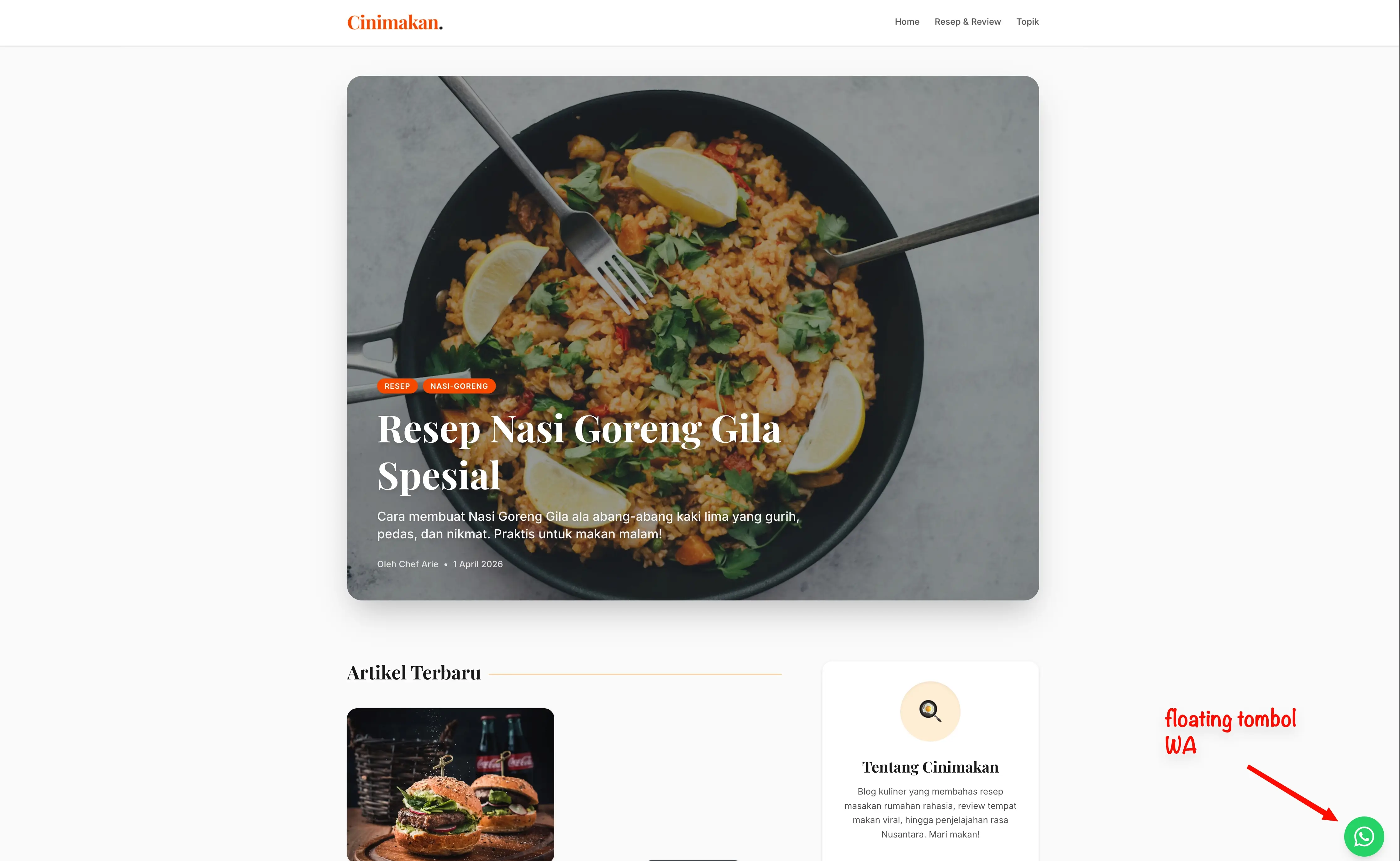 Gambar 5.1: Contoh floating button WhatsApp di pojok kanan bawah website
Buat Trigger:
- Klik Triggers > New
- Beri nama:
Trigger - Klik WhatsApp - Pilih tipe: Click - Just Links (karena tombol WhatsApp biasanya berupa link
<a>) - Centang Some Link Clicks
- Atur kondisi:
Click URL— contains —wa.me - Simpan
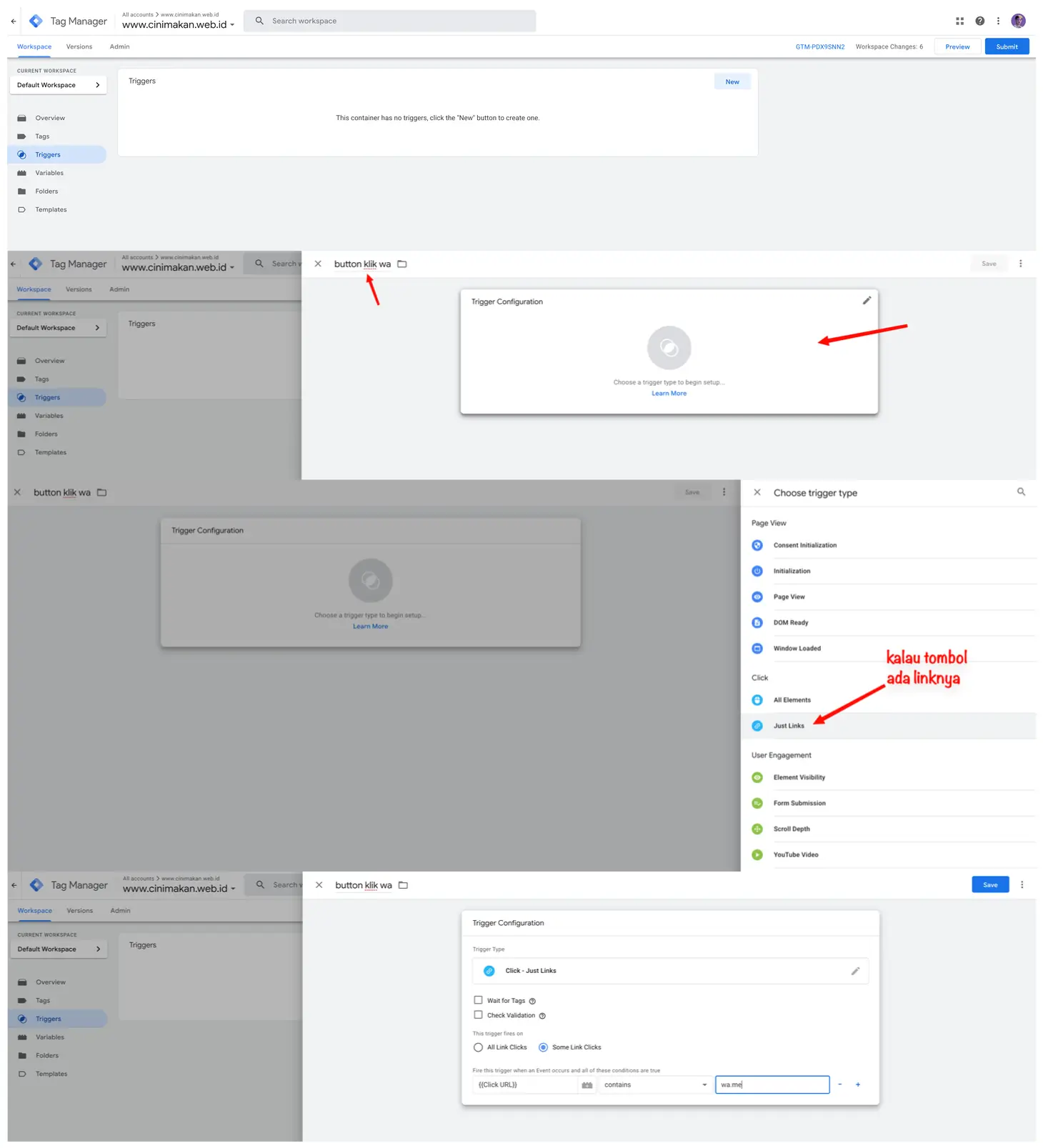 Gambar 5.2: Alur pembuatan trigger — pilih Just Links, set kondisi Click URL contains “wa.me”
Buat Tag:
- Klik Tags > New
- Beri nama:
GA4 Event - Klik WhatsApp - Tag Configuration: Google Analytics: GA4 Event
- Measurement ID: pilih variable constant yang sudah dibuat di modul 4 (atau ketik manual)
- Event Name:
klik_whatsapp - Di bagian Event Parameters, tambahkan:
- Parameter Name:
link_url/ Value:{{Click URL}} - Parameter Name:
page_location/ Value:{{Page URL}}
- Parameter Name:
- Triggering: pilih
Trigger - Klik WhatsApp - Simpan
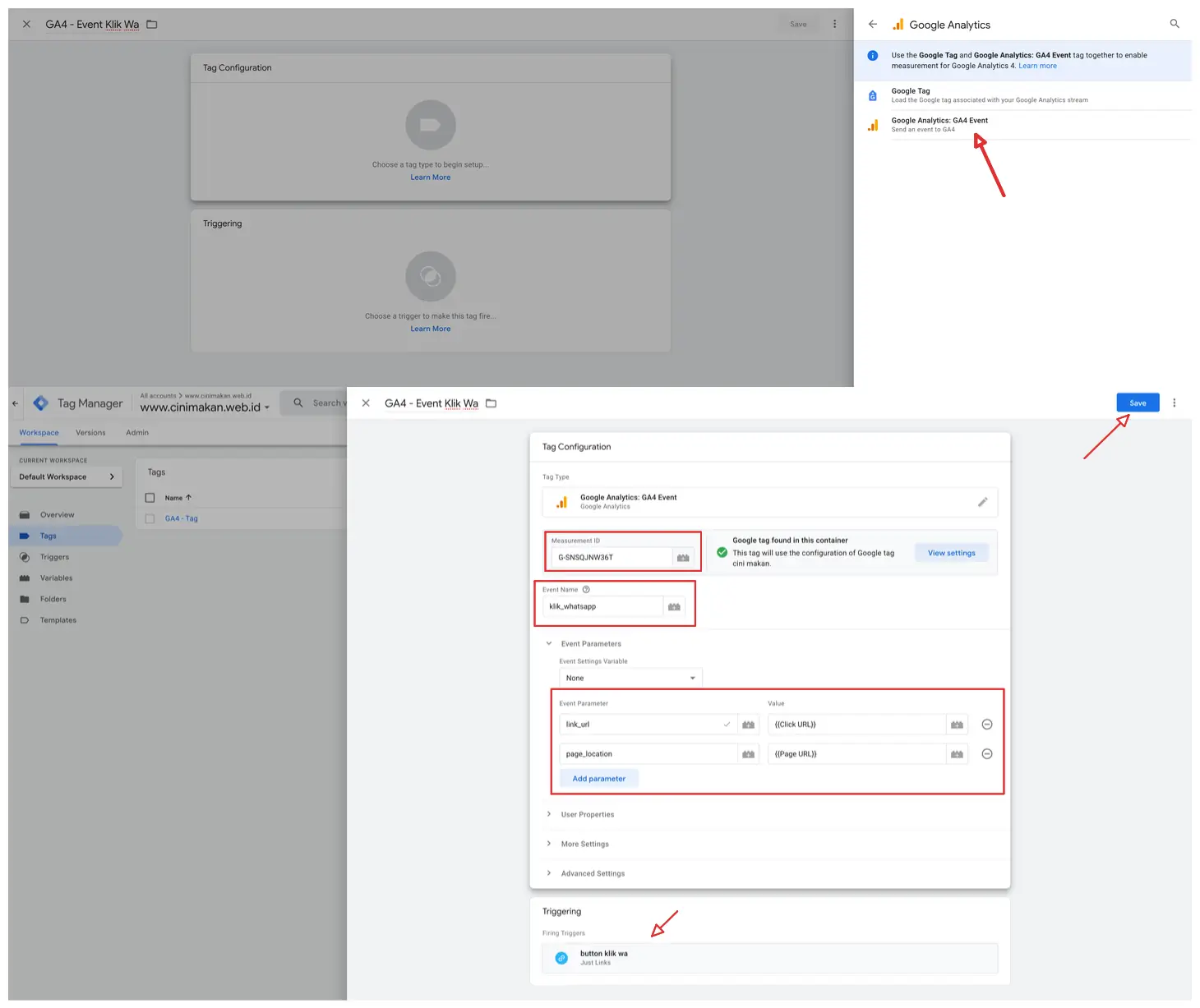 Gambar 5.3: Tag GA4 Event — isi Measurement ID, Event Name “klik_whatsapp”, dan event parameters
Praktek 2: Tracking Klik Tombol CTA (All Elements)
Skenario: kamu punya tombol <button> dengan teks “Daftar Sekarang” (bukan link <a>).
Karena ini elemen <button>, bukan link, kamu perlu pakai tipe trigger yang berbeda:
Buat Trigger:
- Klik Triggers > New
- Beri nama:
Trigger - Klik Daftar Sekarang - Pilih tipe: Click - All Elements (ini menangkap klik pada elemen apa saja, bukan hanya link)
- Centang Some Clicks
- Atur kondisi:
Click Text— equals —Daftar Sekarang - Simpan
Lalu buat tag GA4 Event-nya dengan cara yang sama seperti praktek 1, ganti event name jadi klik_daftar.
Click - Just Links vs Click - All Elements
Ini perbedaan yang penting:
| Tipe Trigger | Menangkap | Cocok Untuk |
|---|---|---|
| Just Links | Klik pada elemen <a> (hyperlink) | Link WhatsApp, link Shopee, link download |
| All Elements | Klik pada elemen apa saja | Tombol <button>, div, gambar, ikon |
Kalau ragu, pakai All Elements. Tapi kalau target kamu memang link, Just Links lebih presisi karena otomatis menunggu sampai event link click selesai sebelum trigger aktif.
Tracking Klik Link ke Marketplace
Ini case yang sering banget ditemui di bisnis online Indonesia. Kamu punya website yang mengarahkan pengunjung ke toko Shopee atau Tokopedia.
Tinggal buat trigger Click - Just Links dengan kondisi:
Click URL— contains —shopee.co.id(untuk Shopee)- Atau
Click URL— contains —tokopedia.com(untuk Tokopedia)
Event name bisa kamu beri klik_marketplace dengan parameter marketplace_name berisi “shopee” atau “tokopedia” sesuai URL-nya.
Preview dan Test
Setelah membuat tag dan trigger, selalu test lewat Preview Mode:
- Klik Preview di GTM
- Buka website, lalu klik tombol yang ingin di-track
- Di panel Tag Assistant, cek apakah tag-mu muncul di bagian Tags Fired saat event klik terjadi
- Klik event tersebut untuk melihat detail variable yang tertangkap
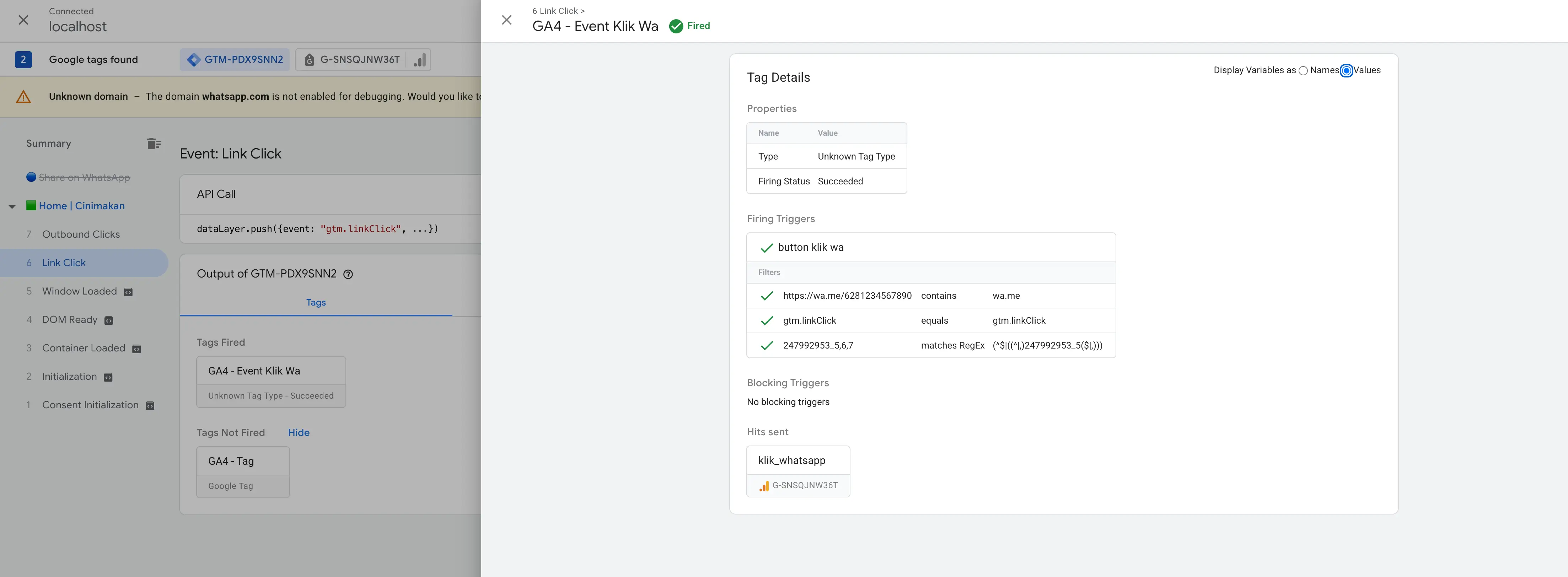 Gambar 5.4: Tag “GA4 - Event Klik Wa” fired saat link WhatsApp diklik — event klik_whatsapp terkirim ke GA4
Setelah itu, buka GA4 Realtime untuk konfirmasi bahwa event benar-benar sampai:
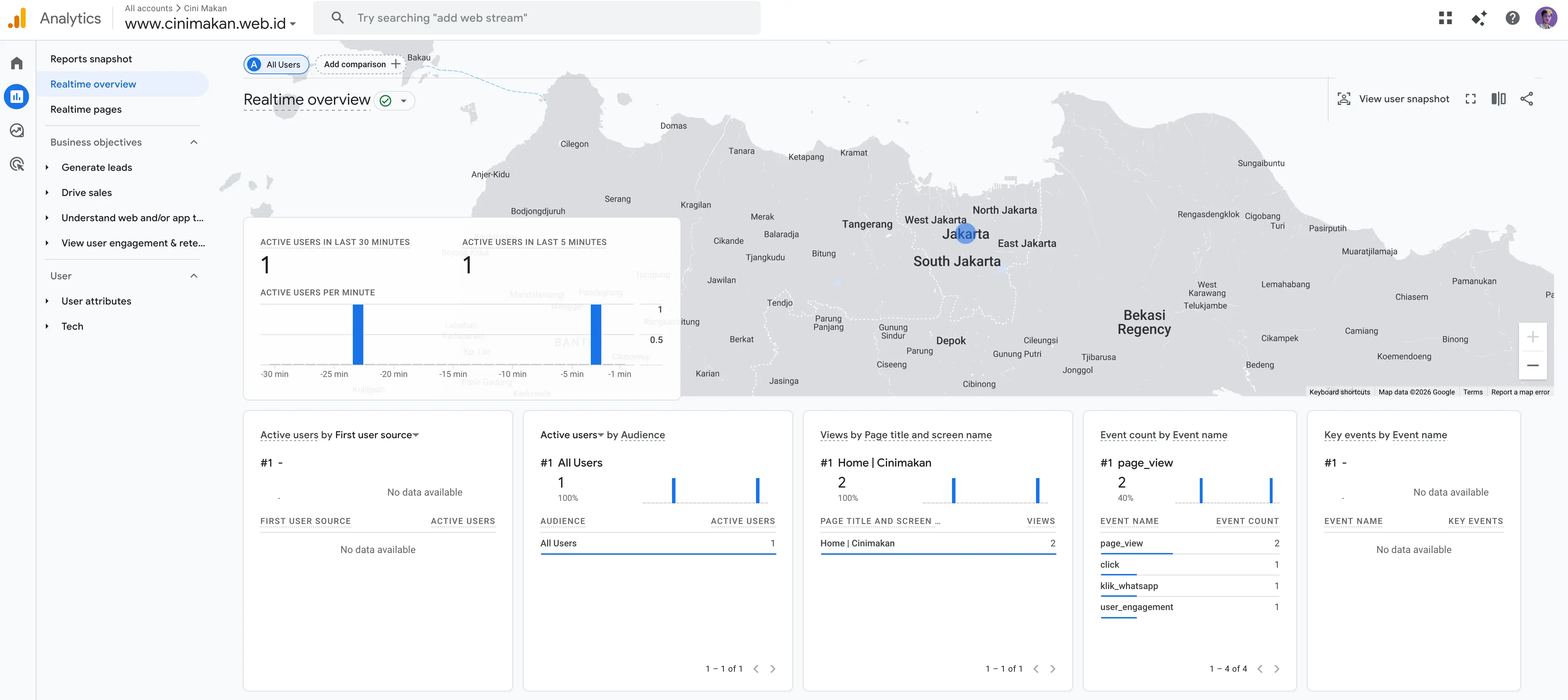 Gambar 5.5: Event klik_whatsapp muncul di GA4 Realtime — data sudah mengalir dengan benar
Kalau tag tidak muncul di “Tags Fired”, periksa trigger-mu. Kemungkinan besar kondisi filter-nya tidak cocok. Buka tab Variables di Preview Mode untuk melihat nilai aktual dari Click Text, Click URL, dan lainnya, lalu sesuaikan trigger-mu.
Tips debugging klik: kadang teks yang kamu lihat di layar tidak sama dengan nilai Click Text yang ditangkap GTM. Misalnya, tombol kamu punya ikon di dalamnya, dan GTM menangkap teks ikon tersebut juga. Selalu cek dulu nilai aktualnya di Preview Mode sebelum set kondisi trigger.
Di modul berikutnya, kamu akan belajar tracking yang lebih advanced: scroll depth dan form submission.