Memasang Google Analytics 4 Lewat GTM
Lacak progres belajar kamu
Masuk dan daftar kursus ini untuk melacak kemajuan belajar kamu.
Ini adalah use case pertama yang wajib kamu kuasai: memasang Google Analytics 4 (GA4) melalui GTM. Kalau sebelumnya kamu memasang GA4 dengan cara menempelkan kode gtag.js langsung di HTML, sekarang saatnya migrasi ke GTM supaya lebih rapi dan fleksibel.
Kenapa Pasang GA4 Lewat GTM, Bukan Langsung?
Pertanyaan yang sering muncul: “Kalau GA4 bisa dipasang langsung, ngapain ribet lewat GTM?”
Alasannya jelas. Kalau kamu pasang GA4 secara langsung, setiap kali mau nambah event tracking atau modifikasi konfigurasi, kamu harus edit kode website. Lewat GTM, cukup klik-klik di dashboard. Selain itu, semua tag tracking kamu terkumpul di satu tempat, jadi lebih mudah di-audit dan di-maintain.
Langkah 1: Siapkan GA4 Measurement ID
- Buka analytics.google.com
- Kalau belum punya property GA4, klik Admin (ikon gear) > Create Property
- Isi nama property, zona waktu (pilih Jakarta, UTC+7), dan mata uang (IDR)
- Setelah property dibuat, buka Data Streams > Web > tambahkan URL website kamu
- Salin Measurement ID yang terlihat (formatnya
G-XXXXXXXXXX)
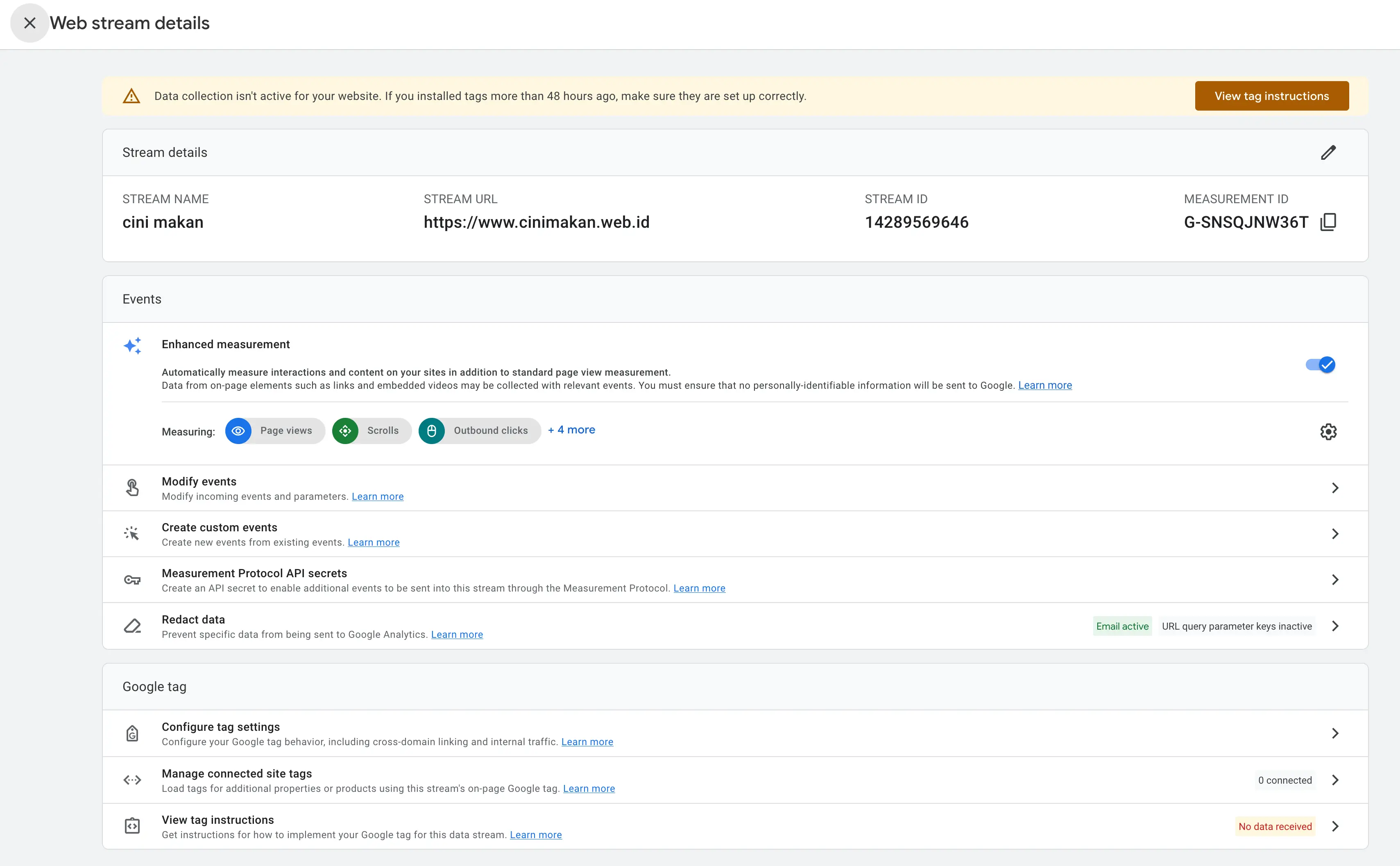 Gambar 4.1: Halaman Web Stream Details — salin Measurement ID di pojok kanan atas
Simpan ID ini baik-baik. Kamu akan memakainya di GTM.
Langkah 2: Buat Google Tag di GTM
Catatan: Google sudah mengganti nama template dari “GA4 Configuration” menjadi “Google Tag” di GTM. Kalau kamu baca tutorial lama yang masih menyebut “GA4 Configuration Tag”, yang dimaksud adalah template yang sama, hanya namanya yang berubah.
- Login ke dashboard GTM, buka container website kamu
- Klik Tags di sidebar kiri, lalu klik New
- Beri nama tag yang deskriptif, misalnya:
Google Tag - GA4 - Klik area Tag Configuration, pilih Google Tag
- Masukkan Tag ID berupa Measurement ID yang tadi sudah dicatat (
G-XXXXXXXXXX) - Klik area Triggering, pilih All Pages
- Klik Save
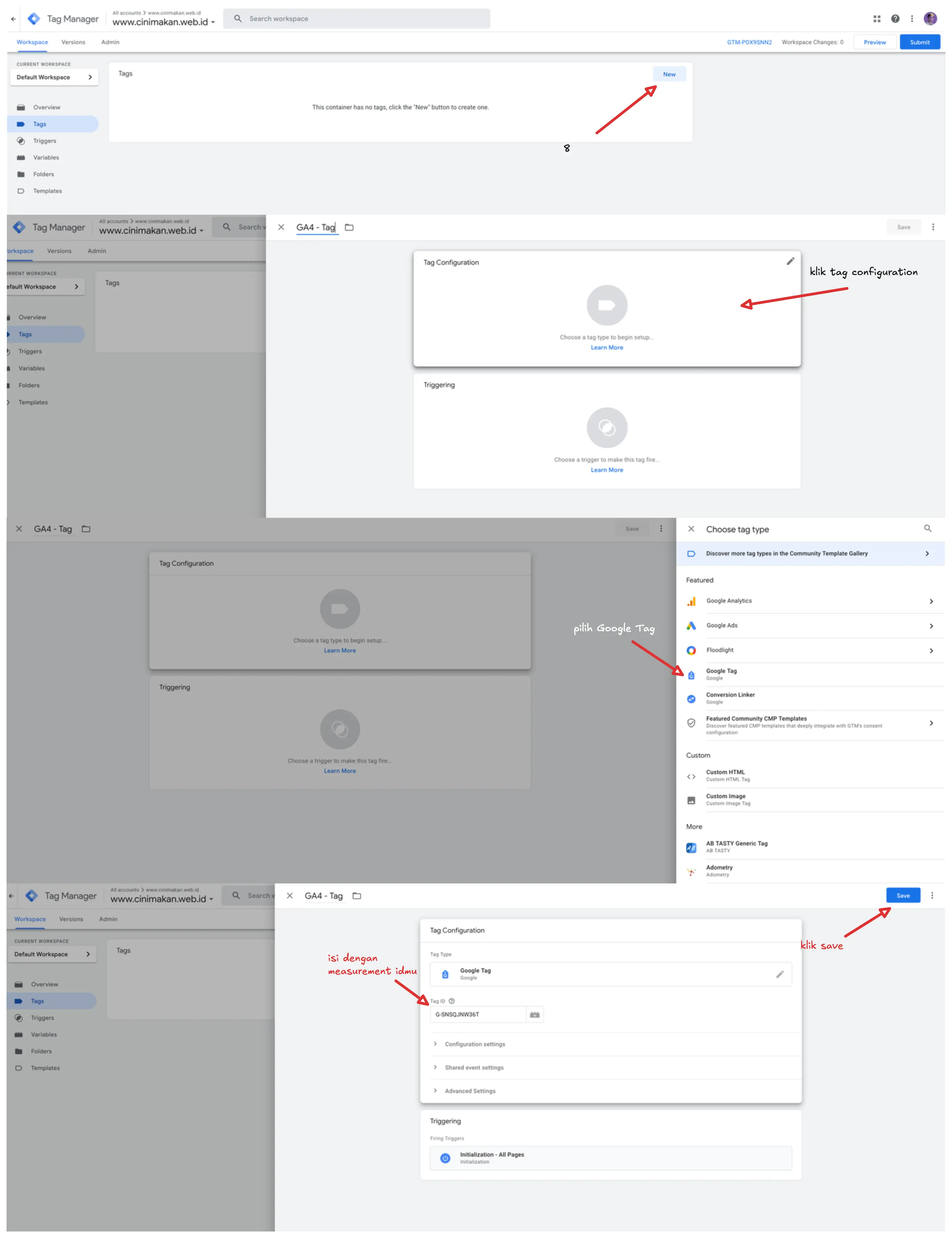 Gambar 4.2: Alur pembuatan Google Tag — dari klik New, pilih Google Tag, isi Measurement ID, sampai Save
Tag ini berfungsi sebagai “penghubung” antara website kamu dan GA4. Dengan trigger All Pages, GA4 akan aktif di setiap halaman website.
Langkah 3: Preview Sebelum Publish
Jangan langsung klik Publish. Selalu preview dulu.
- Klik tombol Preview di pojok kanan atas dashboard GTM
- Masukkan URL website kamu, lalu klik Connect
- Website akan terbuka di tab baru dengan panel Tag Assistant di bagian bawah
 Gambar 4.3: Tag Assistant Connected — tanda bahwa GTM Preview berhasil terhubung ke website
- Perhatikan apakah tag
Google Tag - GA4muncul di bagian Tags Fired - Kalau sudah muncul di sana, berarti tag berjalan dengan benar
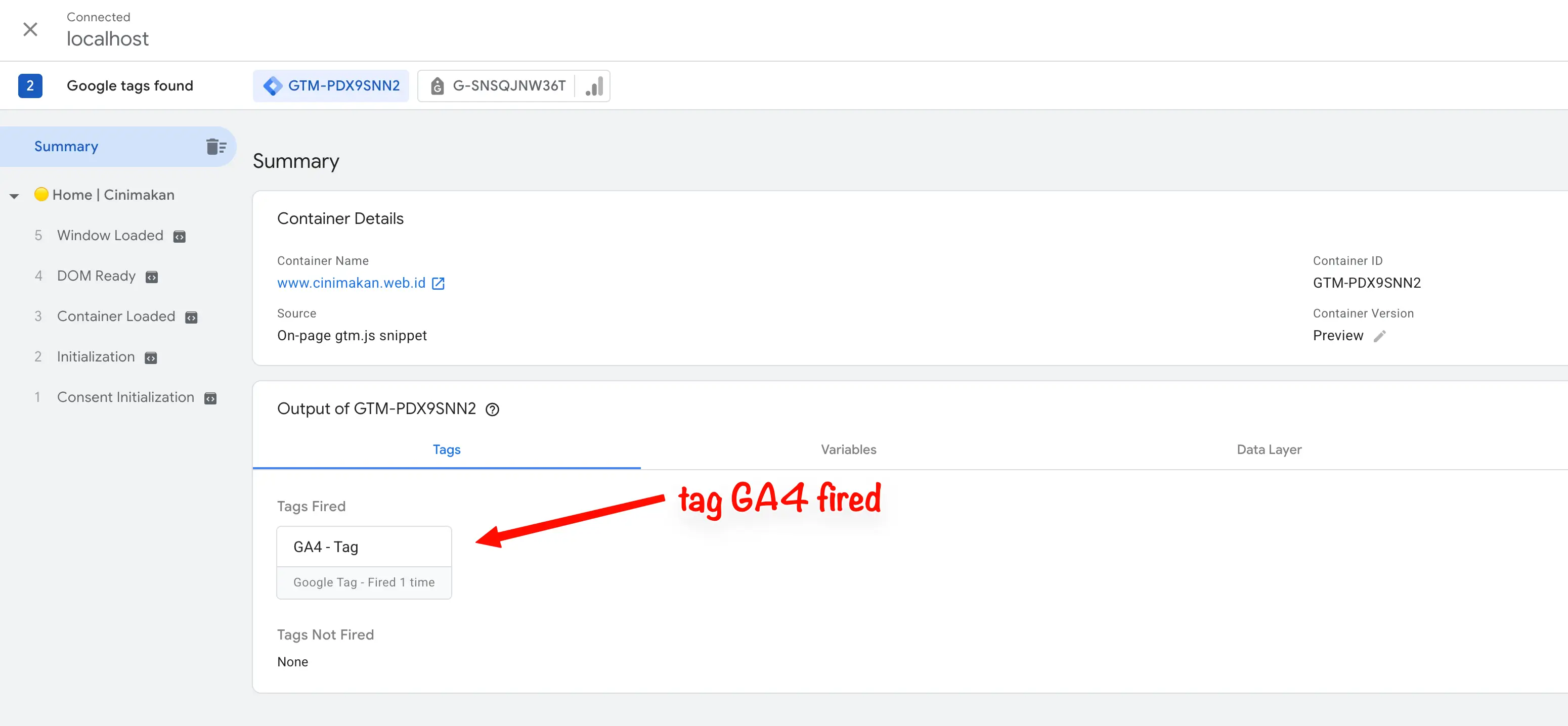 Gambar 4.4: Tag GA4 muncul di Tags Fired — konfirmasi bahwa tag sudah aktif dan berjalan
Langkah 4: Verifikasi di GA4 Realtime
Setelah preview berhasil, buka GA4 dan cek laporan Realtime:
- Buka analytics.google.com
- Pilih property yang sesuai
- Di sidebar kiri, klik Reports > Realtime
- Kalau kamu melihat ada user aktif (yaitu kamu sendiri yang sedang browsing), berarti data sudah mengalir dari GTM ke GA4
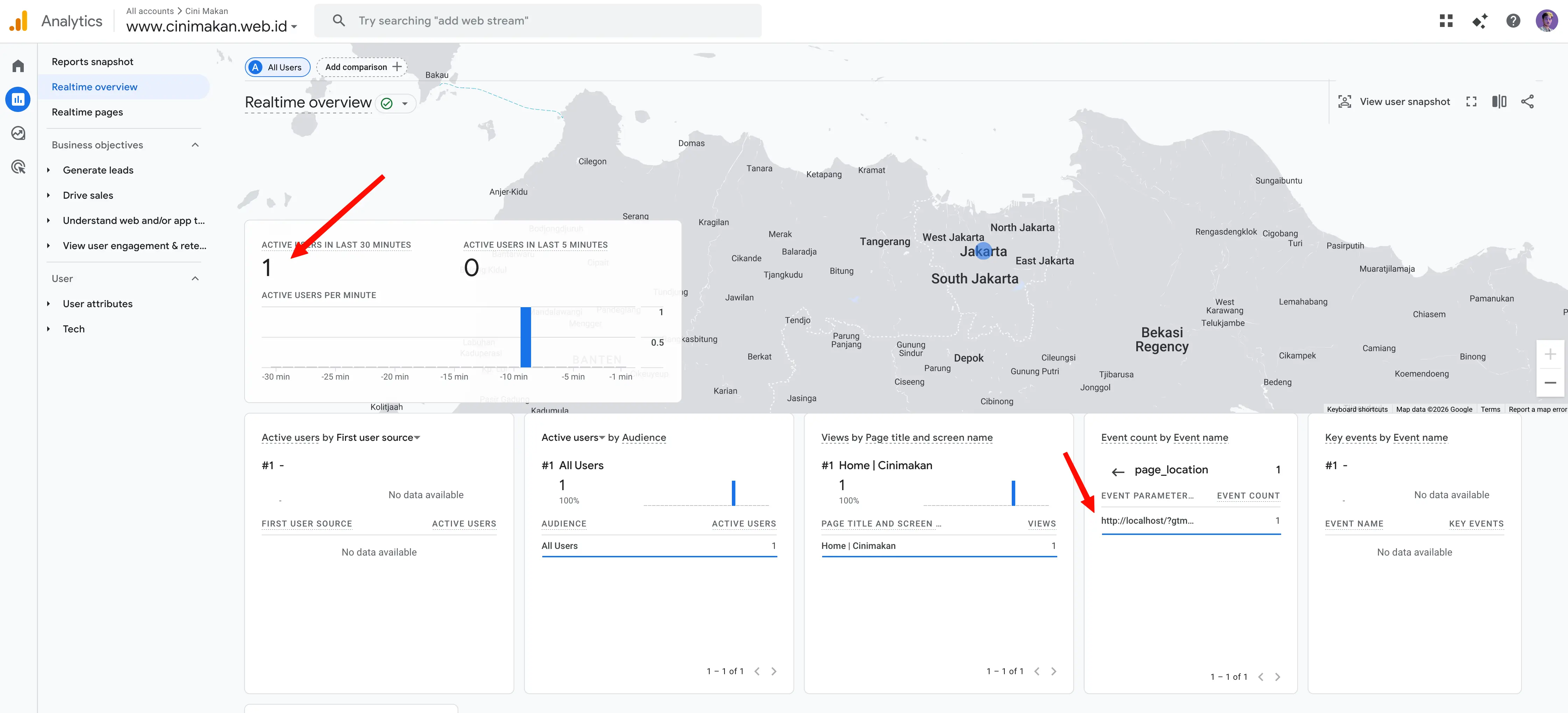 Gambar 4.5: Laporan Realtime di GA4 — terlihat 1 active user dan event page_location yang masuk
Kalau data tidak muncul di Realtime, tunggu 1-2 menit dan refresh. Kadang ada delay kecil. Kalau setelah 5 menit masih kosong, kembali ke Preview Mode dan pastikan tag benar-benar masuk ke “Tags Fired”, bukan “Tags Not Fired”.
Langkah 5: Publish
Kalau semua sudah terverifikasi:
- Kembali ke dashboard GTM
- Klik tombol Submit (pojok kanan atas)
- Beri nama versi, misalnya:
v1 - Google Tag GA4 - Tambahkan catatan singkat tentang perubahan yang dilakukan
- Klik Publish
Buat Variable Constant untuk Measurement ID
Ini tips opsional tapi sangat saya rekomendasikan, apalagi kalau kamu akan membuat banyak tag GA4 di modul-modul berikutnya.
Setiap tag GA4 Event butuh Measurement ID yang sama. Daripada mengetik ulang G-XXXXXXXXXX di setiap tag, buat satu variable:
- Klik Variables di sidebar > New (di bagian User-Defined Variables)
- Beri nama:
Const - GA4 Measurement ID - Pilih tipe: Constant
- Isi value dengan Measurement ID kamu
- Simpan
Sekarang, di setiap tag GA4, kamu tinggal pilih variable ini daripada ketik manual. Kalau suatu hari ID-nya berubah (misalnya kamu bikin property GA4 baru), cukup edit satu variable. Hemat waktu dan minim risiko typo.
Hapus Kode GA4 yang Lama
Satu hal yang sering terlupakan. Kalau sebelumnya kamu sudah pasang kode gtag.js langsung di website, hapus kode itu setelah setup GTM selesai.
Kalau tidak dihapus, data akan terhitung dua kali (double tracking). Kamu akan lihat jumlah pageview yang melonjak tidak wajar. Bukan karena website-mu mendadak viral, tapi karena setiap kunjungan dihitung dua kali. Semua metrik jadi tidak akurat.
 Sebagai contoh klien saya yang mengalami masalah double click karena memasang 2 gtm.
Di mana mencari kode gtag.js yang lama?
Kode yang harus dihapus biasanya terlihat seperti ini:
<!-- Global site tag (gtag.js) -->
<script async src="https://www.googletagmanager.com/gtag/js?id=G-XXXXXXXXXX"></script>
<script>
  window.dataLayer = window.dataLayer || [];
  function gtag(){dataLayer.push(arguments);}
  gtag('js', new Date());
  gtag('config', 'G-XXXXXXXXXX');
</script>
Lokasi kode ini berbeda tergantung platform:
- WordPress: Cek di Appearance > Theme File Editor > header.php. Kalau pakai plugin GA (MonsterInsights, Site Kit), nonaktifkan plugin tersebut setelah GTM aktif.
- Custom HTML: Cari di file HTML utama kamu, biasanya di dalam
<head>.
Di modul berikutnya, kamu akan belajar cara tracking event pertama: klik tombol dan link.